Atendimento
Saiba como fazer atendimentos no MisterChat.
Acesse o menu Atendimentos. Aqui você poderá:
- Iniciar um Novo atendimento enviando uma mensagem para um contato;
- Visualizar as conversas sendo atendidas em modo Automático pelo chatbot;
- Verificar os atendimentos que estão na fila Aguardando para serem atendidos;
- Verificar as conversas Em atendimento por você ou por outros atendentes;
- Verificar o Histórico de chats já encerrados;
Novo atendimento
Aqui você poderá iniciar um Novo atendimento.
Para isso, basta clicar no menu Novo atendimento, selecionar o canal de WhatsApp a ser utilizado para enviar a mensagem, selecionar um dos seus contatos (ou inserir um novo número) e informar a mensagem a ser enviada para iniciar uma conversa.
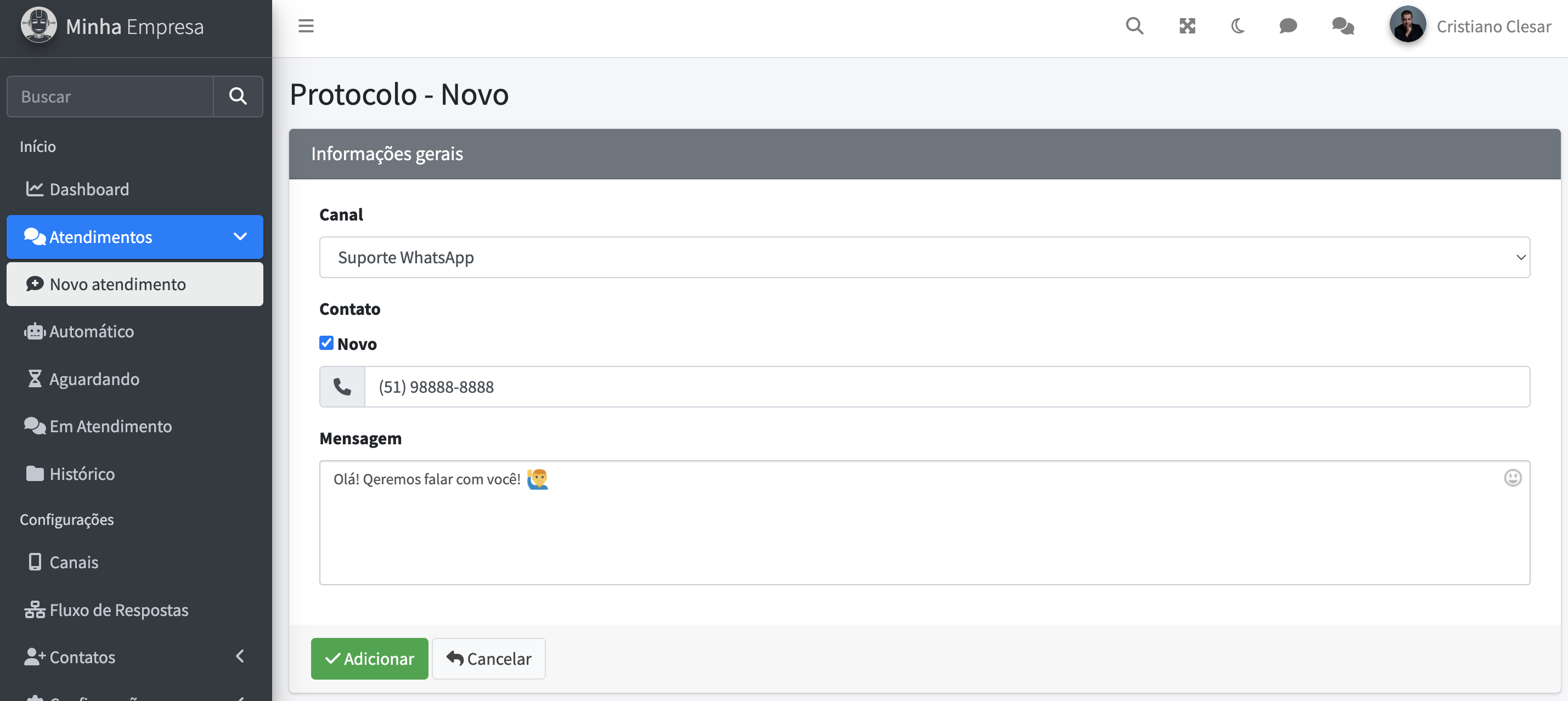
Finalize clicando em Adicionar para iniciar o chat com o contato.
Automático
Aqui você poderá visualizar os atendimentos em modo Automático.
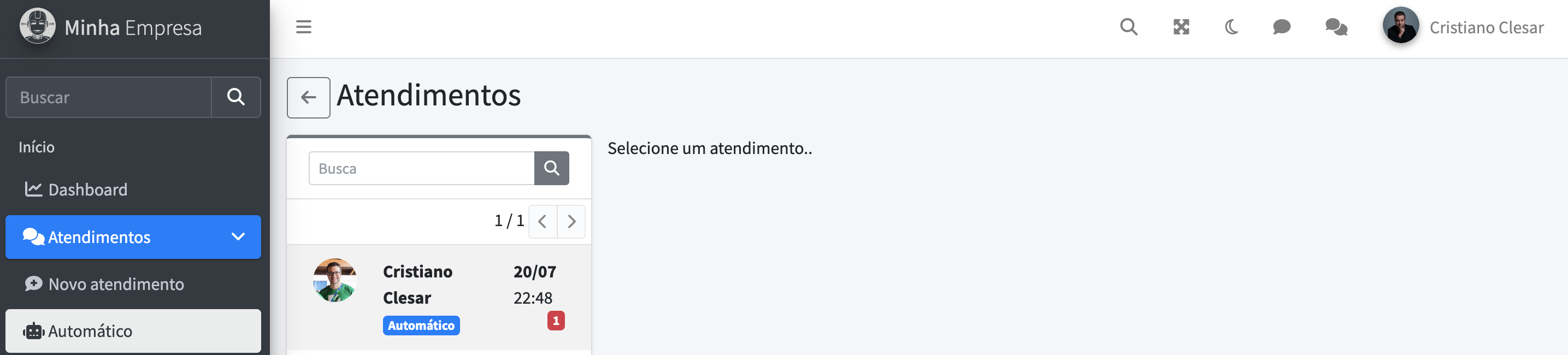
Clique em uma conversa na lista para visualizar o atendimento.
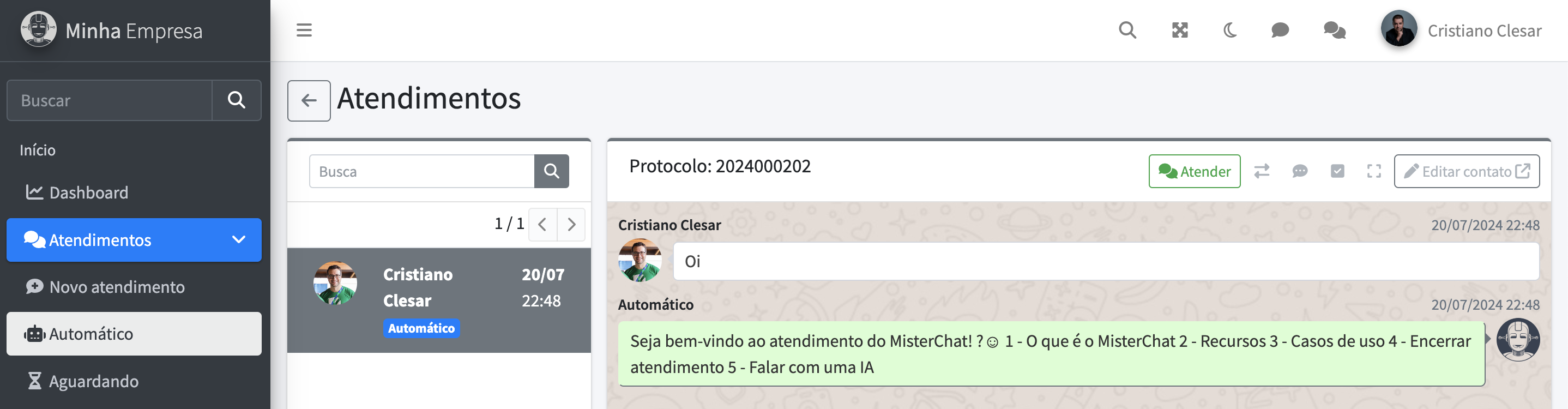
Você poderá pegar essa conversa para atender clicando na opção "Atender".
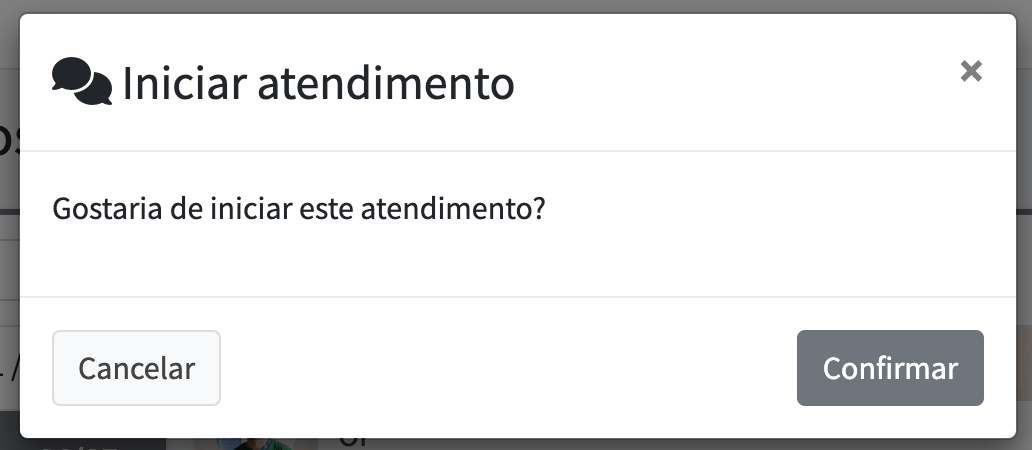
Confirme para pegar este atendimento.
Aguardando
Aqui você poderá visualizar os atendimentos Aguardando atendimento humano. Quanto existirem conversas aguardando atendimento, será exibida uma notificação no topo da página no balão de conversa como você pode ver a seguir:
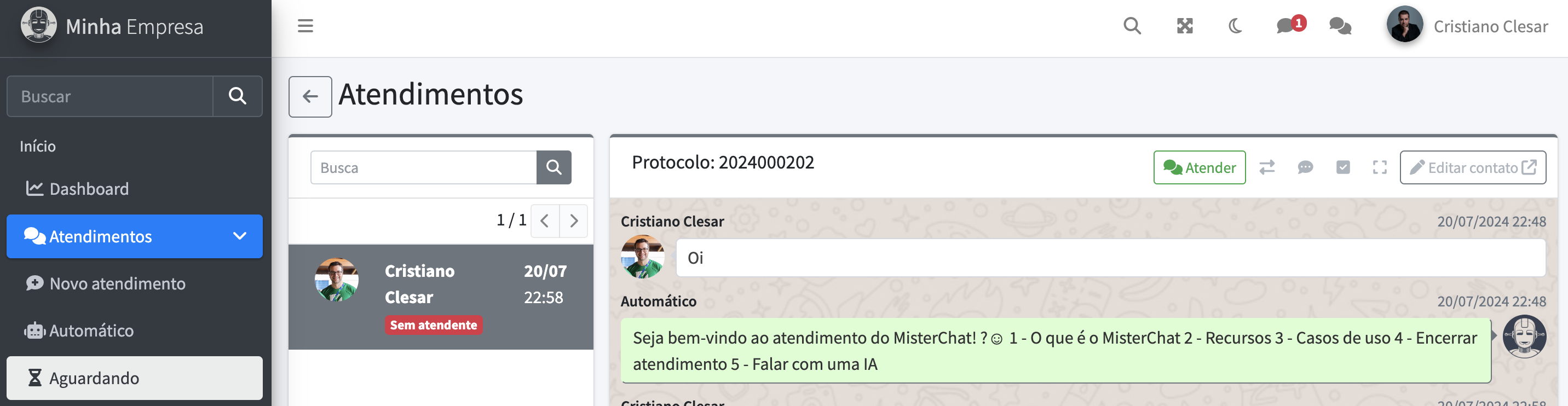
Clique em uma conversa e utilize o menu "Atender" para pegar a conversa para atendimento.
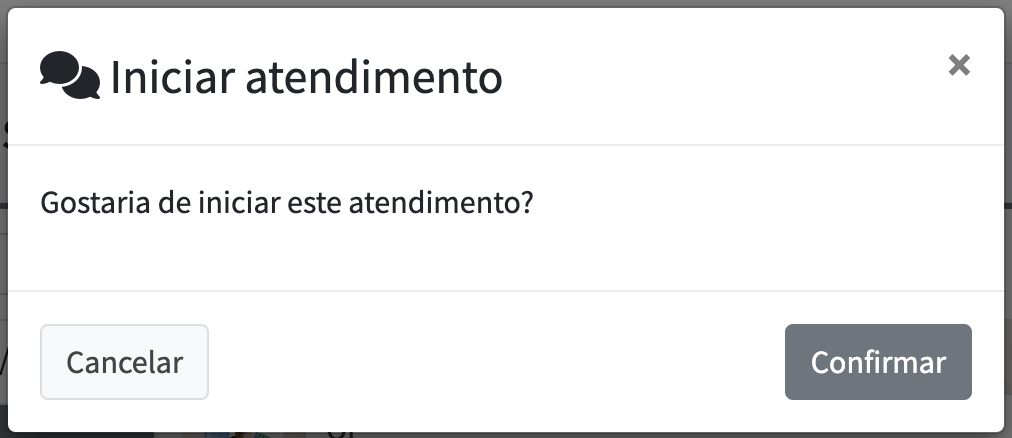
Clique em Confirmar para iniciar o atendimento.
Em atendimento
Para acessar as conversas em atendimento, acesse o menu Atendimentos > Em atendimento. Aqui você pode escolher um chat e fazer o atendimento.
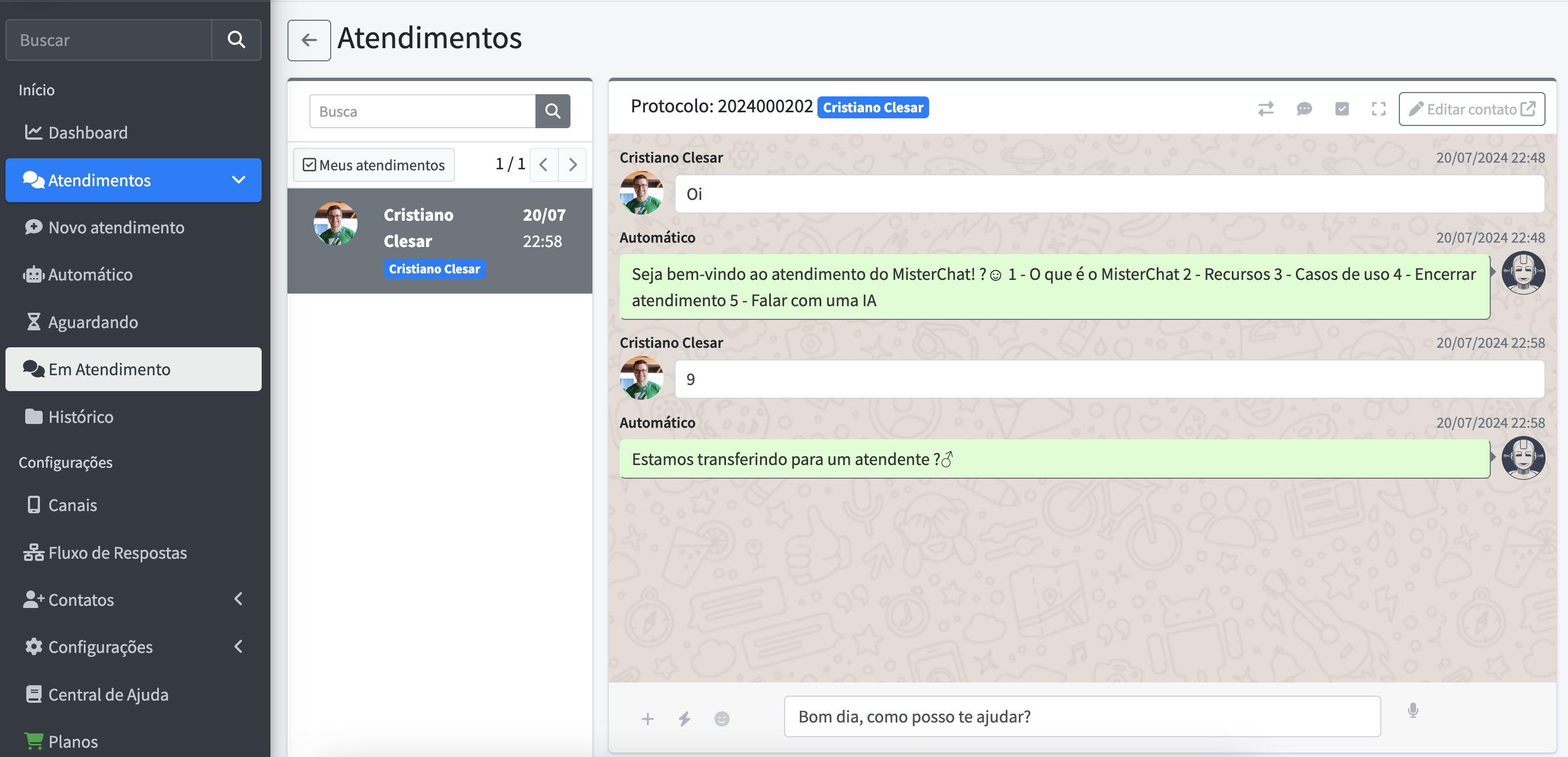
Utilize o filtro "Meus atendimentos" para ver seus agendamentos, ou desmarque para ver atendimentos de outros usuários do seu departamento.
Ferramentas de atendimento
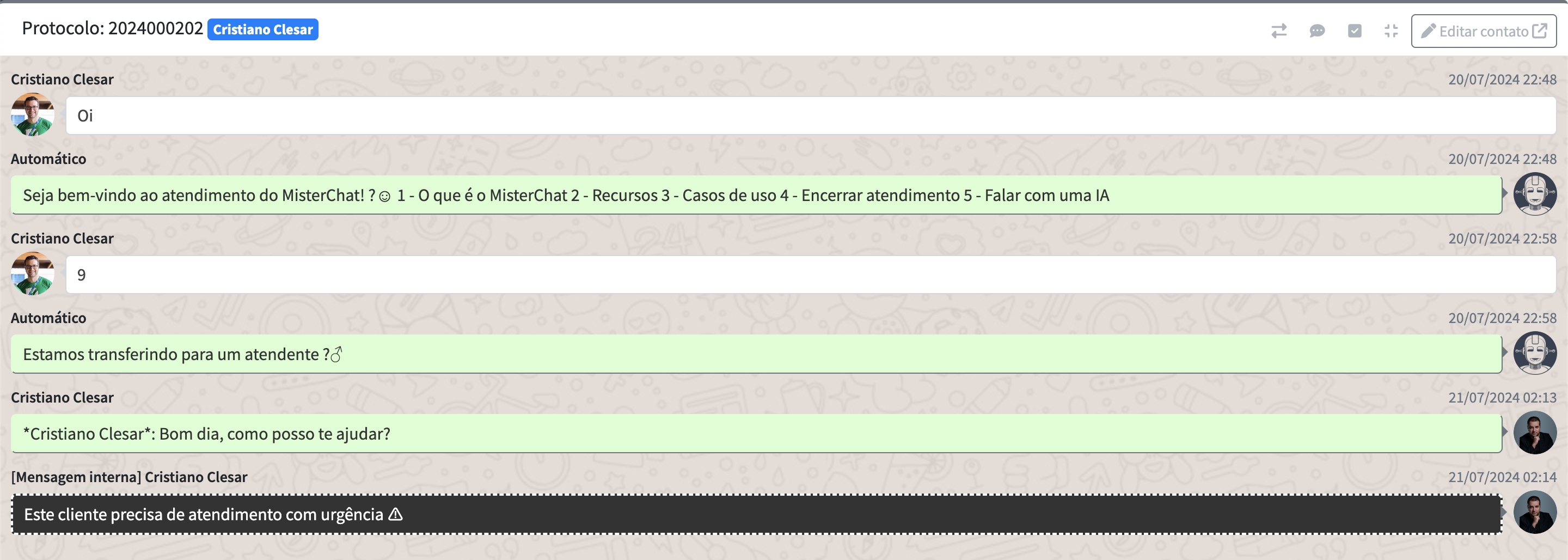
Além de enviar mensagens, você poderá utilizar as ferramentas da barra superior.
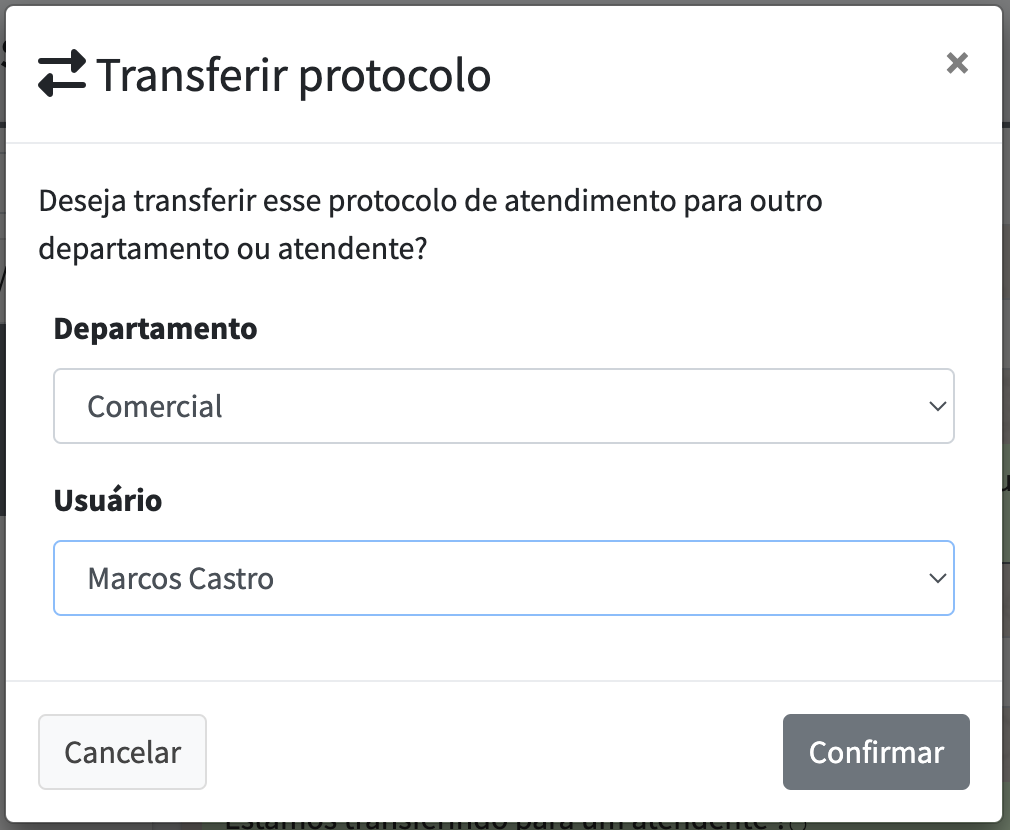
Transferir atendimento
Clique na ferramenta de transferir, informe o departamento e o usuário que ficará responsável pelo atendimento.
Mensagem Interna
Clique na ferramenta de envio de mensagem interna, para deixar um comentário para outros usuários no chat.
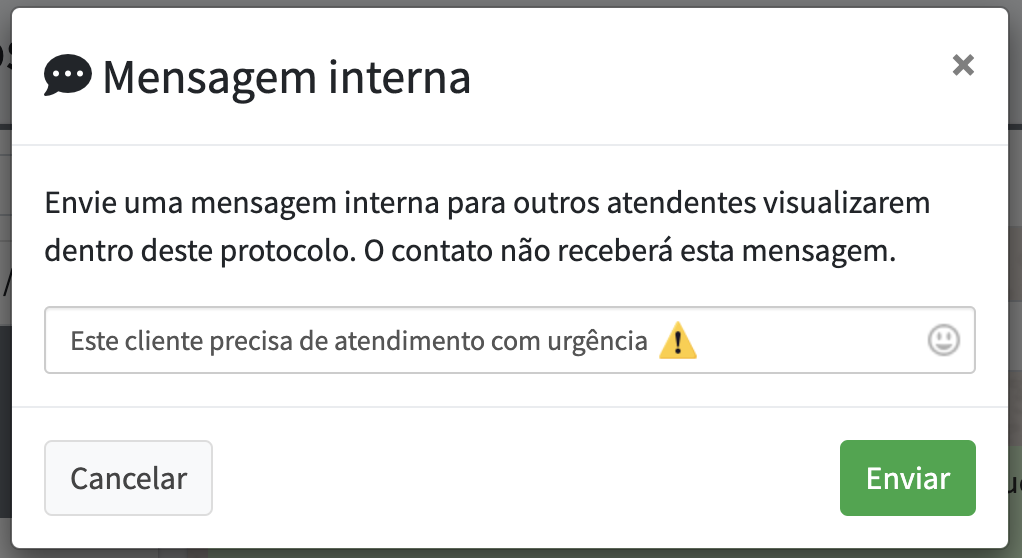
A mensagem interna não é enviada para o cliente.

Fechar protocolo
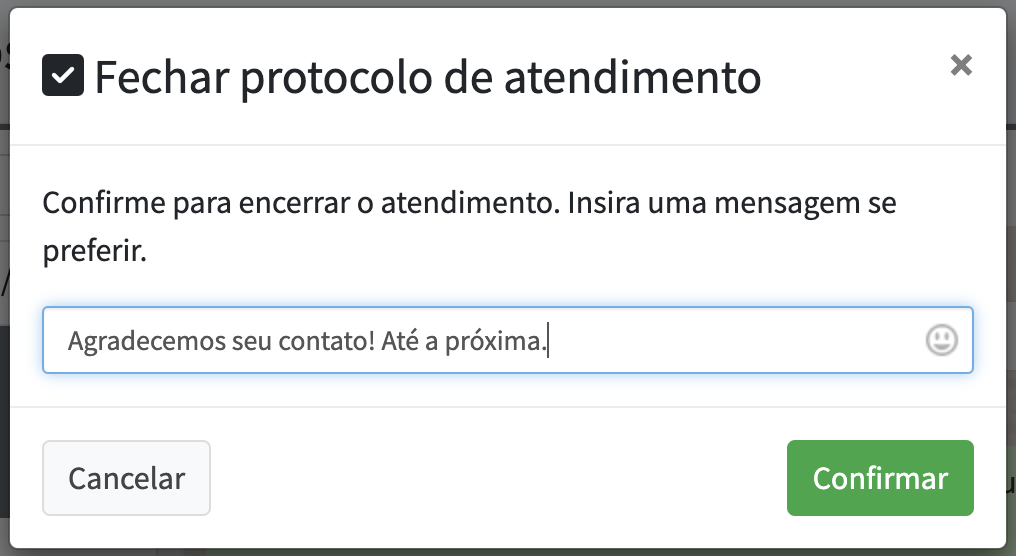
Utilize essa opção da barra de ferramentas quando o atendimento foi concluído e já pode ser finalizado para ser arquivado. Você pode enviar uma mensagem final para o cliente.
Visualizar em tela cheia
Utilize essa opção para visualizar a conversa em tela cheia e fazer o atendimento com uma melhor visualização e mais espaço de trabalho. Clique novamente na ferramenta de visualização em tela cheia para retornar à visualização normal.
Editar contato
Utilize a opção de editar contato para completar o cadastro do contato após coletar as informações necessárias durante o atendimento.

Ferramentas de Chat
Anexar Arquivos
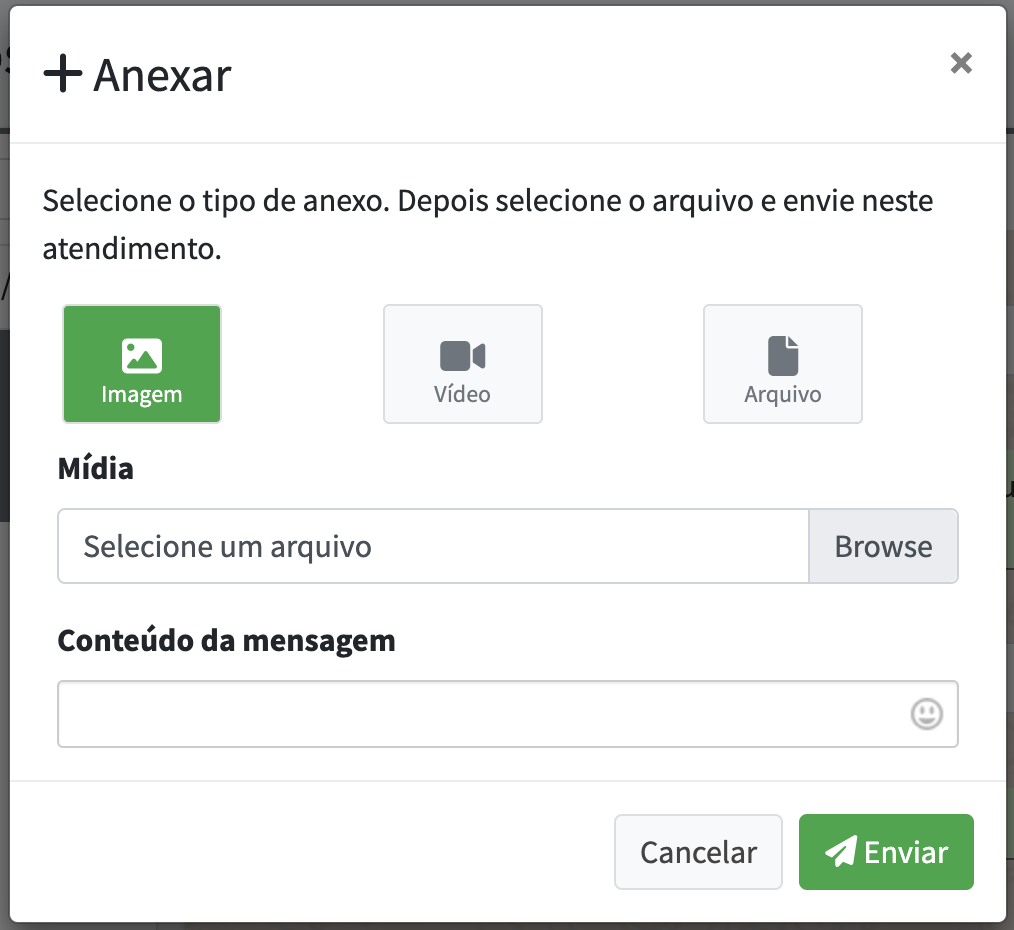
Utilize essa opção para enviar Imagens, vídeos ou documentos no chat.
 |
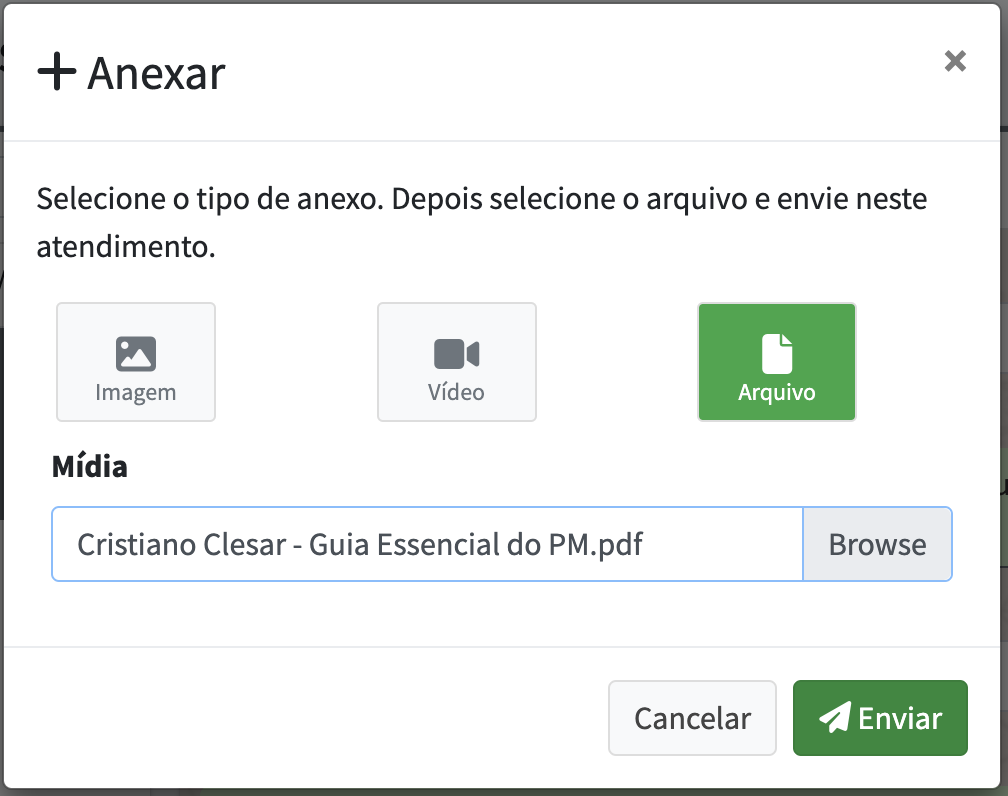 |

Os arquivos enviados serão exibidos no chat.
Mensagem rápida
Utilize esta ação para enviar mensagens rápidas que foram pré-configuradas. As mensagens diretas podem ser compartilhadas com a equipe toda ou podem ser privadas de cada usuário do sistema.
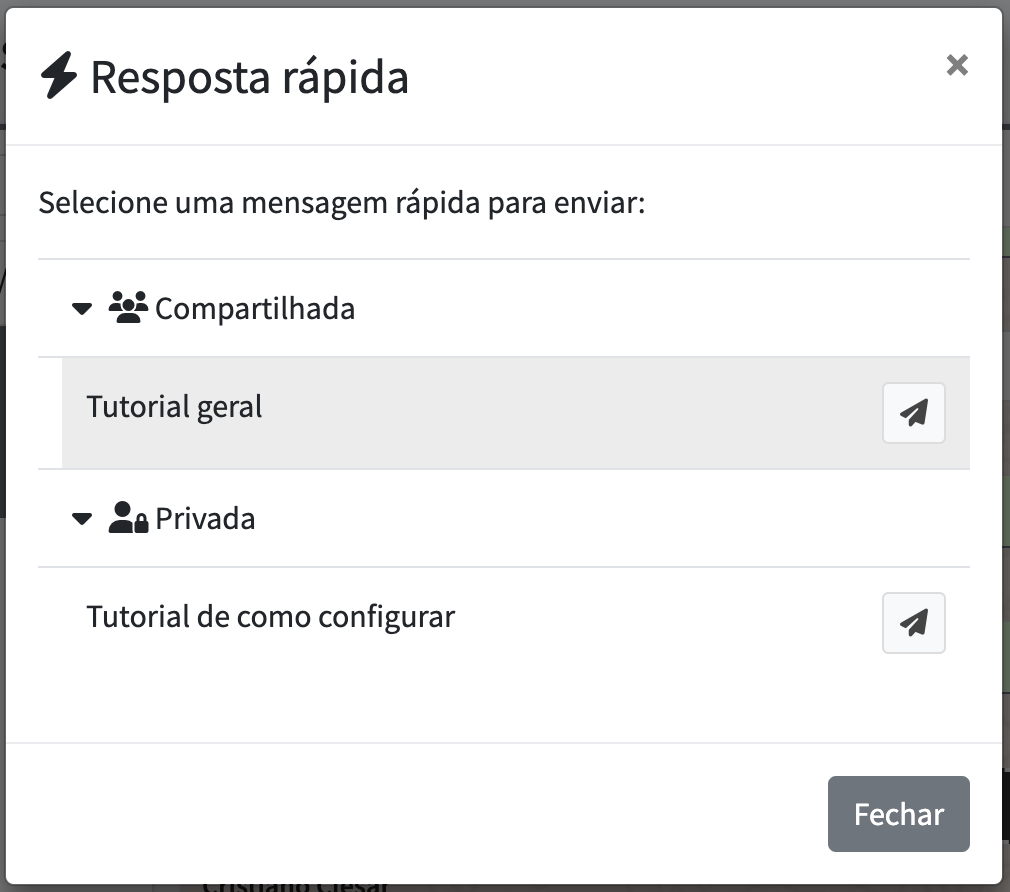
Ao selecionar uma mensagem rápida e enviar, as mensagem pré determinadas são enviadas no chat.
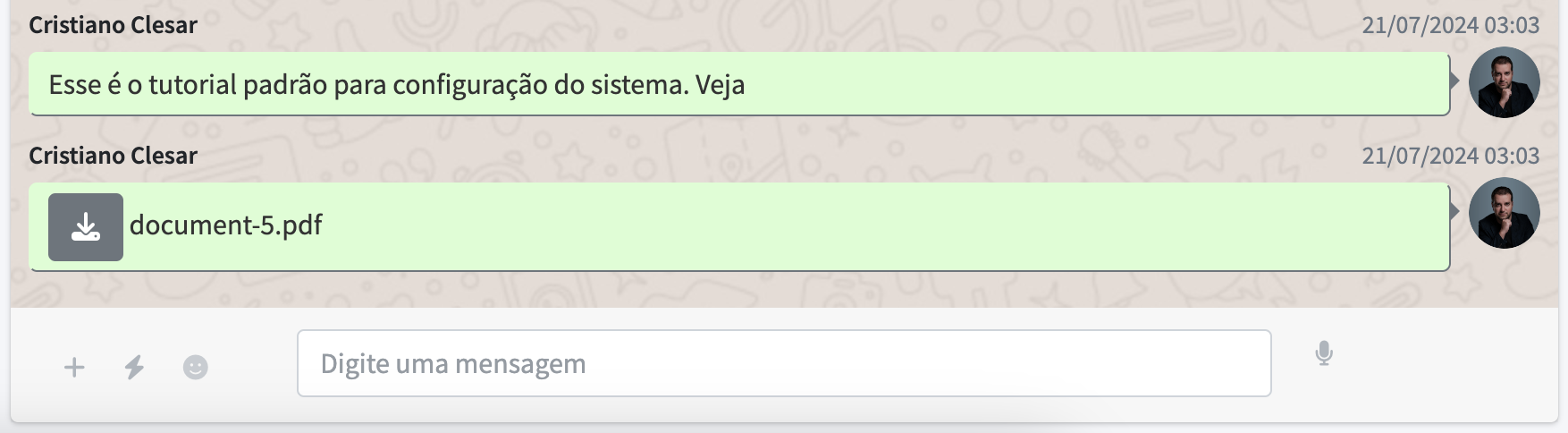
Utilize esta ação para deixar mensagens e conteúdos comuns prontos para serem enviados no chat.
Emojis
Utilize esta opção para enviar emojis na conversa.

Áudio
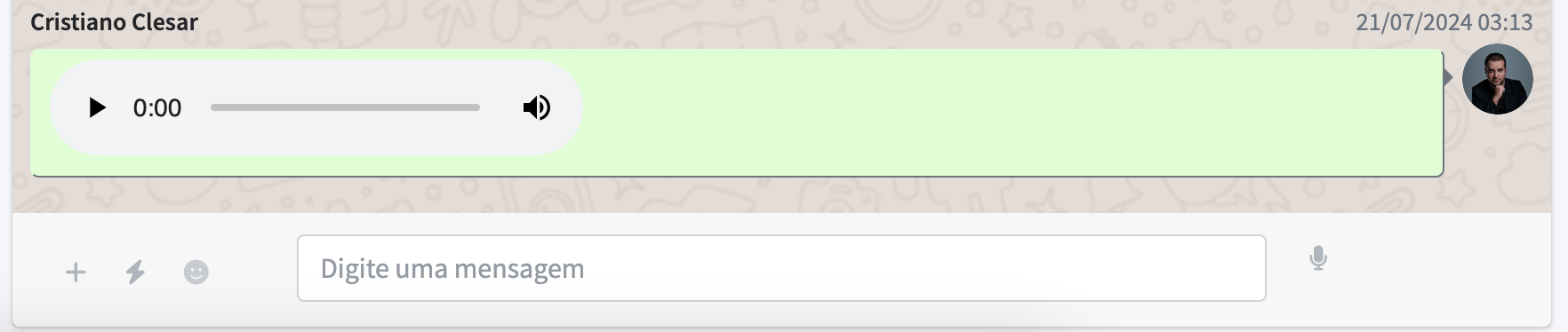
Utilize essa opção para enviar áudios na conversa.

Após gravar um áudio, é possível enviar, reproduzir ou descartar.

Ao enviar o áudio, ele será exibido no chat.
Histórico
Para acessar o histórico de protocolos de atendimento acesse Atendimentos > Histórico. Você verá uma lista de atendimentos já encerrados.
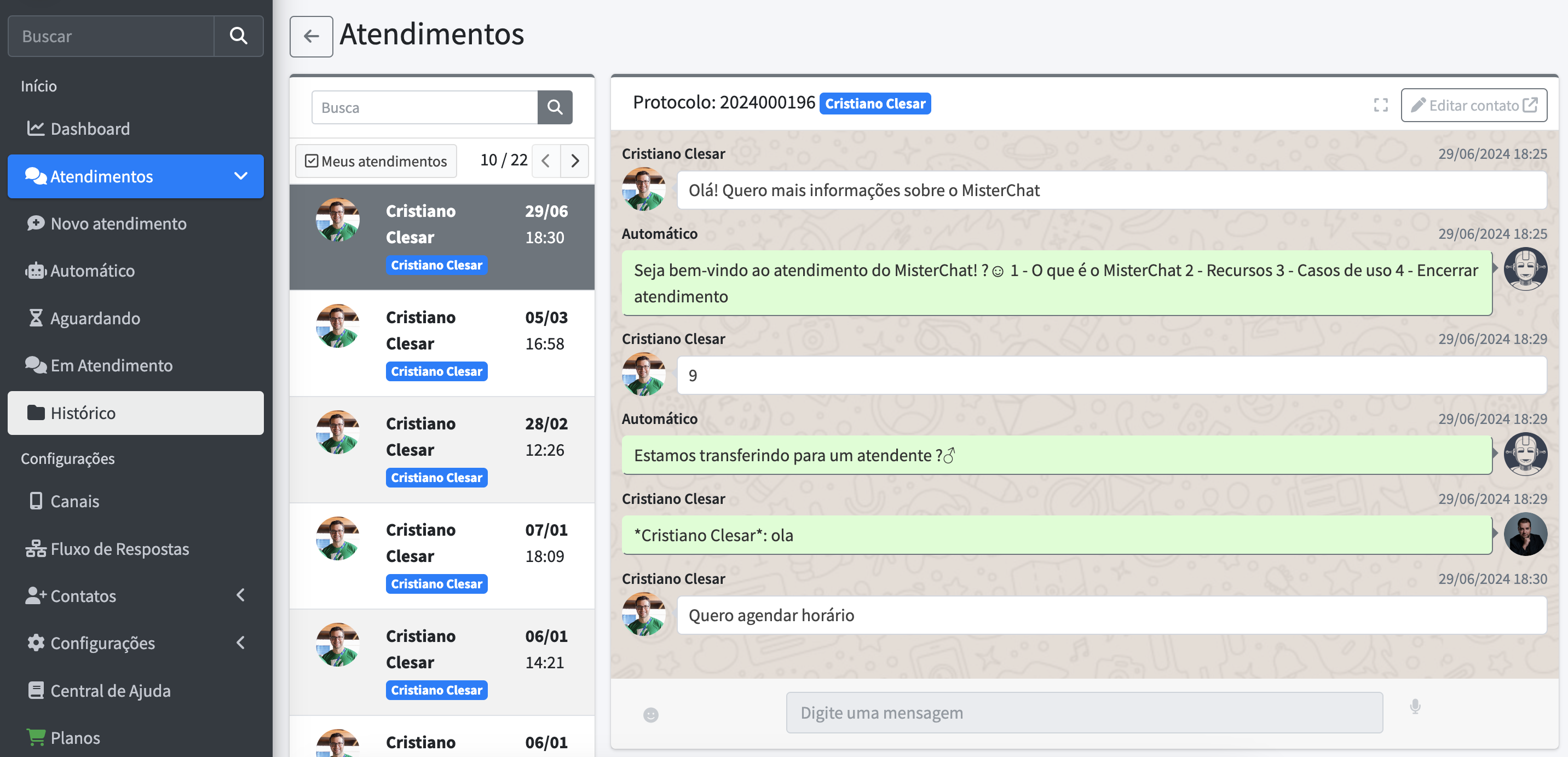
Utilize o filtro "Meus atendimentos" para ver seus agendamentos, ou desmarque para ver atendimentos de outros usuários do seu departamento.
Note que aqui não será possível interagir no chat pois o atendimento foi encerrado.