
Em atendimento
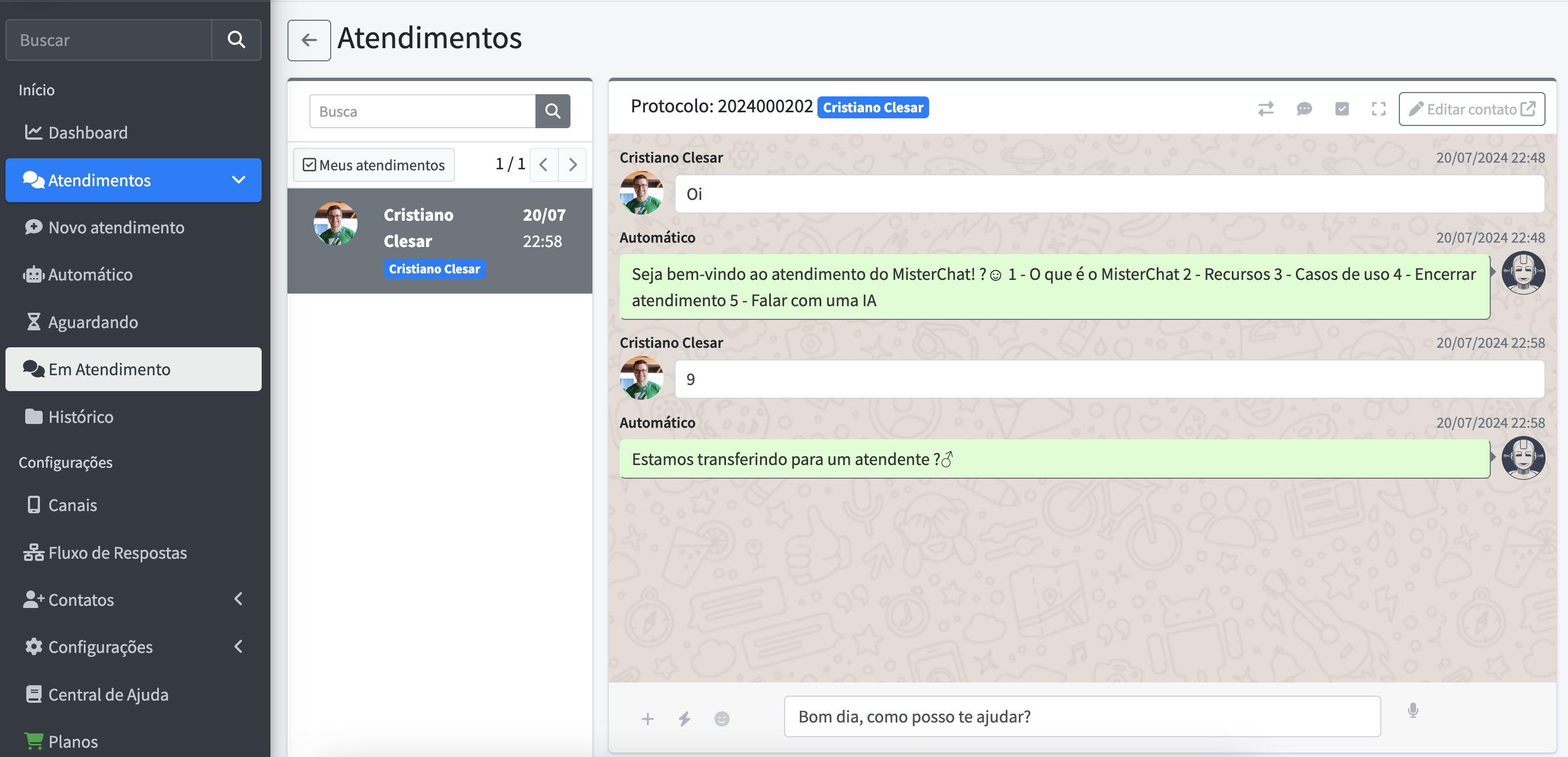
Para acessar as conversas em atendimento, acesse o menu Atendimentos > Em atendimento. Aqui você pode escolher um chat e fazer o atendimento:atendimento.
Ferramentas de atendimento
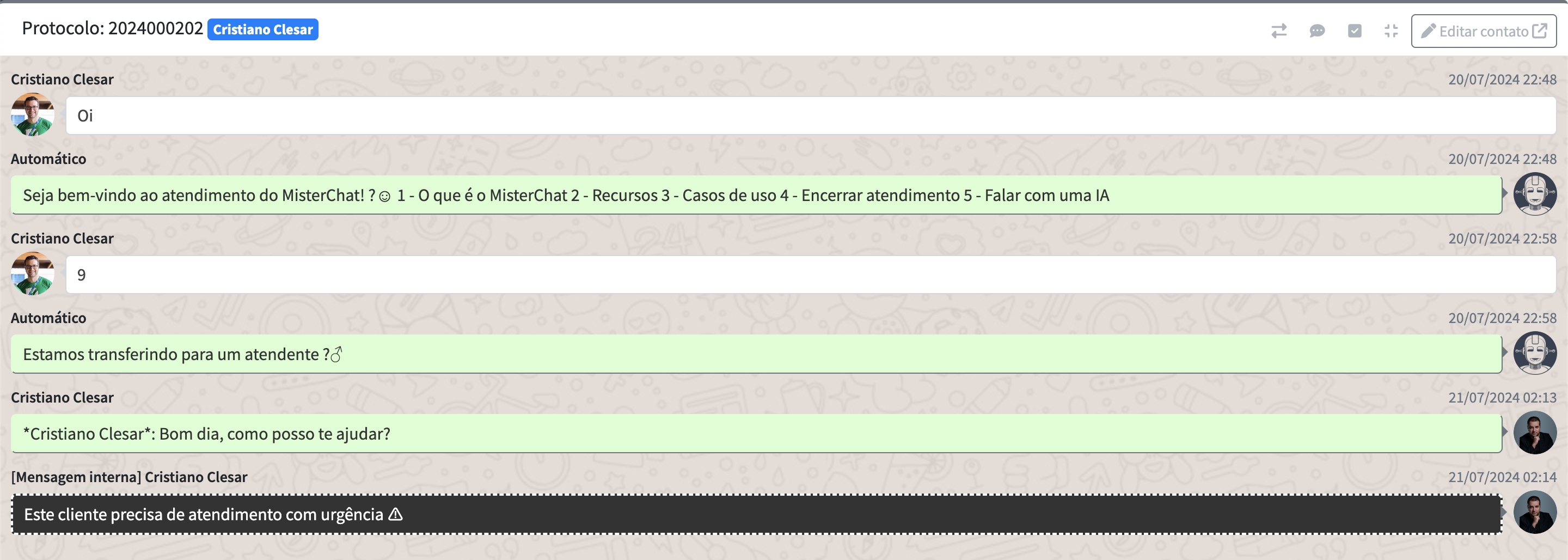
Além de enviar mensagens, você poderá utilizar as ferramentas da barra superior.
Transferir atendimento
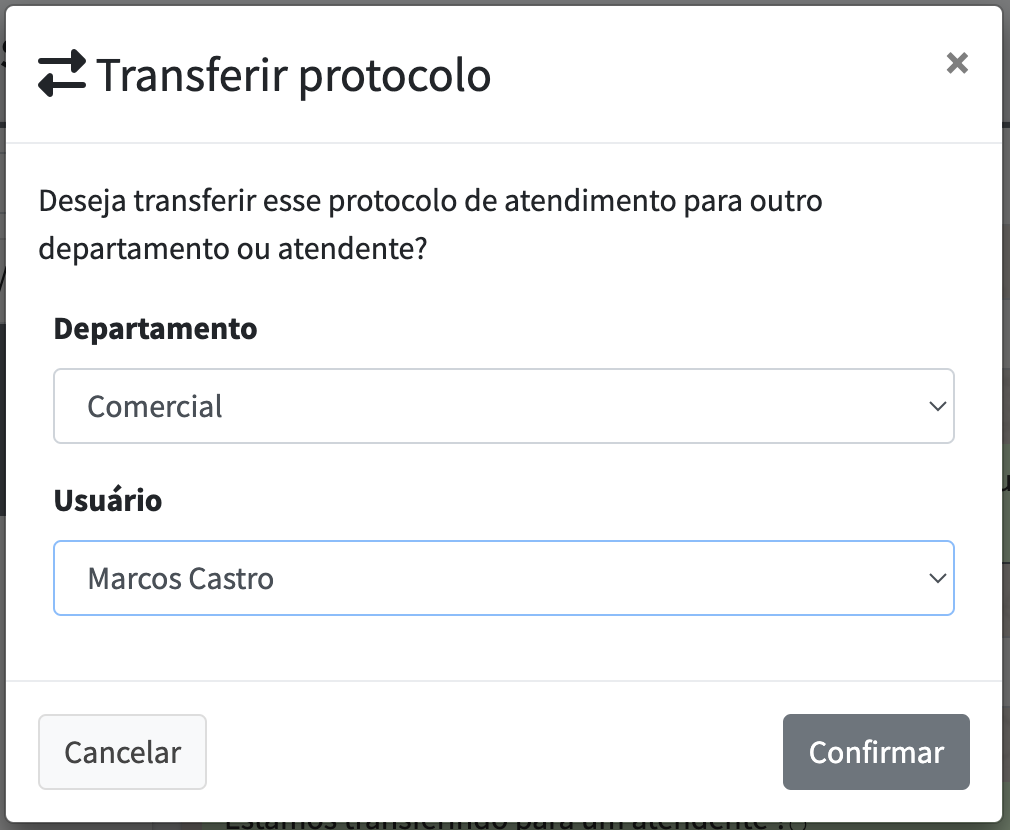
Clique na ferramenta de transferir, informe o departamento e o usuário que ficará responsável pelo atendimento.
Mensagem Interna
Clique na ferramenta de envio de mensagem interna, para deixar um comentário para outros usuários no chat.
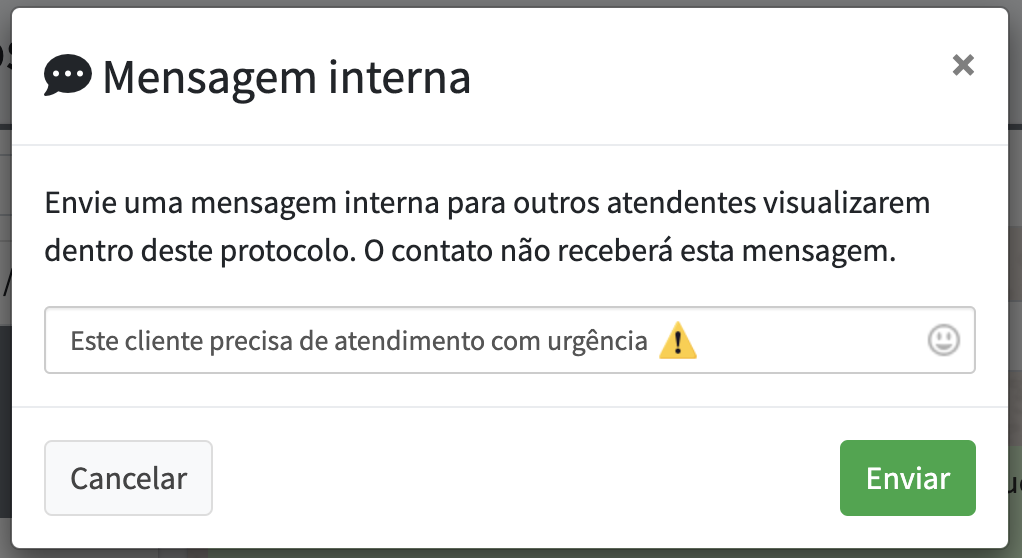
A mensagem interna não é enviada para o cliente.

Fechar protocolo
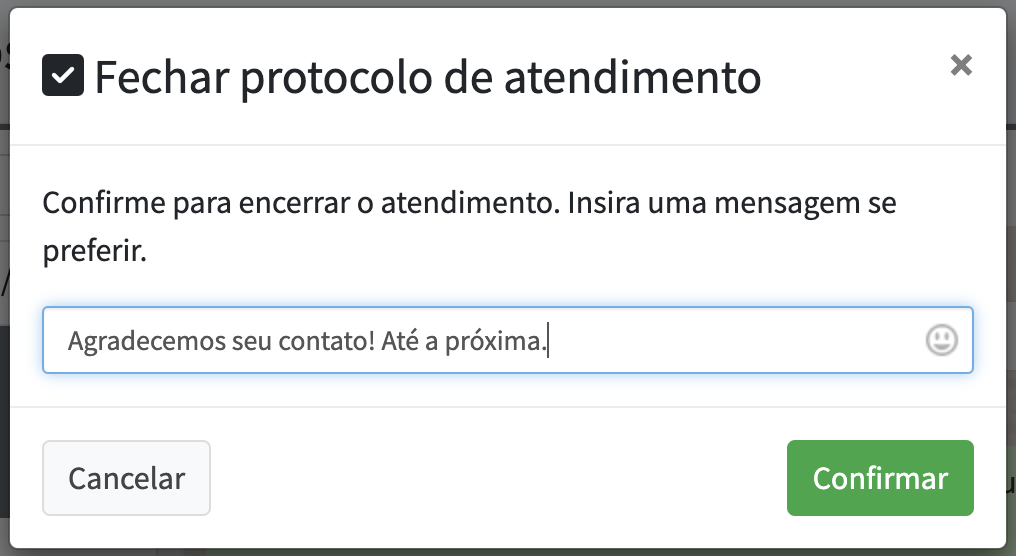
Utilize essa opção da barra de ferramentas quando o atendimento foi concluído e já pode ser finalizado para ser arquivado. Você pode enviar uma mensagem final para o cliente.
Visualizar em tela cheia
Utilize essa opção para visualizar a conversa em tela cheia e fazer o atendimento com uma melhor visualização e mais espaço de trabalho. Clique novamente na ferramenta de visualização em tela cheia para retornar à visualização normal.
Editar contato
Utilize a opção de editar contato para completar o cadastro do contato após coletar as informações necessárias durante o atendimento.

Ferramentas de Chat
Anexar Arquivos
Mensagem rápida
Emojis
Áudio